
Screenshots
App-Details
- Version
- 5.5.5.0
- Größe
- 51.30 MB
- Aktualisiert
- April 11, 2011
- Erfordert
- Windows 7
- Sprache
- English
- Lizenz
- Trial version
- Entwickler
- Home PC Backup
- Kategorie
- Windows OS
SoftPas auf:
Dieses Produkt ist auch in den folgenden Sprachen verfügbar:
Über Home PC Backup
Home PC Backup herunterladen – Sichere automatische Dateisicherung für Windows & Mac
Einleitung
Im heutigen digitalen Zeitalter kann der Verlust wertvoller Fotos, Musiksammlungen oder wichtiger Dokumente wie eine persönliche Katastrophe erscheinen. Für Heimanwender, die sich nicht wohl dabei fühlen, komplexe Sicherungsprogramme zu bedienen, ist eine einfache, vertrauenswürdige Lösung unerlässlich. Home PC Backup präsentiert sich als dieser freundliche Wächter und bietet ein einfaches, automatisches Backup, das nur wenige Klicks erfordert. Der Dienst kombiniert einen leichtgewichtigen Desktop‑Client mit Cloud‑Speicher, der vom Home‑PC‑Backup‑Team verwaltet wird, sodass Sie Ihre Dateien schützen können, ohne ein technikversierter Administrator zu werden.
Das Versprechen ist einfach: Registrieren Sie sich, installieren Sie den Client, wählen Sie die Ordner aus, die Sie schützen möchten, und lassen Sie die Software im Hintergrund laufen. Wenn eine Katastrophe eintritt – sei es ein Festplattenausfall, ein versehentliches Löschen oder ein Ransomware‑Angriff – ruft die Schaltfläche „Wiederherstellen“ Ihre Daten sofort ab und legt sie wieder an ihrem ursprünglichen Ort ab. Dieser Testbericht führt Sie durch die Kernfunktionen, den Installationsprozess, die Systemkompatibilität und die Vor‑ und Nachteile aus der Praxis und gibt Ihnen ein klares Bild, ob Home PC Backup für Ihren Haushalt geeignet ist.
Da viele Backup‑Tools Anfänger mit endlosen Optionen überfordern, reduziert Home PC Backup bewusst den Funktionsumfang auf das, was die meisten Familien tatsächlich benötigen. Das Ergebnis ist eine übersichtliche Benutzeroberfläche, ein flexibles Zeitplan‑System und ein reaktionsschneller Kundensupport, der per E‑Mail oder Telefon erreichbar ist. Wenn Sie nach einer unkomplizierten, sicheren Methode suchen, um Ihre digitalen Erinnerungen zu schützen, lesen Sie weiter, um zu erfahren, wie Home PC Backup im Vergleich zur Konkurrenz abschneidet.
Übersicht & Kernfunktionen
Home PC Backup ist ein cloud‑basiertes Backup‑Service, das speziell für Heimanwender mit begrenzter technischer Erfahrung entwickelt wurde. Nach der Erstellung eines Kontos auf der Website des Anbieters laden Sie einen kleinen Desktop‑Client herunter, der stillschweigend auf Ihrem Windows‑ oder macOS‑Rechner läuft. Die Software überwacht automatisch die von Ihnen festgelegten Ordner – typischerweise Dokumente, Bilder, Musik und Desktop – und sichert neue oder geänderte Dateien im sicheren Rechenzentrum des Anbieters. Backups können täglich, wöchentlich oder kontinuierlich geplant werden, sodass Sie die Speichernutzung flexibel an das gewünschte Schutzniveau anpassen können.
Wichtige Funktionen
- Automatische Zeitplanung: Wählen Sie zwischen täglichen, wöchentlichen, monatlichen oder kontinuierlichen Backup‑Modi.
- Selektive Ordnersynchronisation: Nur die von Ihnen markierten Ordner werden gesichert, wodurch die Speicherkosten vorhersehbar bleiben.
- Ein‑Klick‑Wiederherstellung: Eine sichtbare Schaltfläche „Wiederherstellen“ ruft sofort das neueste Backup an seinem ursprünglichen Ort ab.
- Aktivitätsprotokoll: Detaillierte Protokolle werden automatisch erstellt, sodass Sie überprüfen können, was wann gesichert wurde.
- Sichere Übertragung: Alle Daten werden während der Übertragung mit TLS 1.2 verschlüsselt und im Ruhezustand ebenfalls verschlüsselt gespeichert.
- Plattformübergreifender Cloud‑Zugriff: Greifen Sie von jedem Webbrowser auf Ihre Dateien zu, sodass eine Wiederherstellung selbst bei einem völlig unbrauchbaren PC möglich ist.
- Reaktionsschneller Support: E‑Mail‑ und Telefon‑Support stehen für Fehlersuche und Kontofragen zur Verfügung.
Vorteile
- Intuitive Benutzeroberfläche, die keine Vorkenntnisse im Bereich Backup erfordert.
- Flexible Zeitplanoptionen, die sich an Verbindungen mit geringer Bandbreite anpassen.
- Sichere Cloud‑Speicherung mit Ende‑zu‑Ende‑Verschlüsselung.
- Schnelle Ein‑Klick‑Wiederherstellung für nicht‑technische Nutzer.
- Hilfreicher Kundensupport, erreichbar per Telefon und E‑Mail.
Nachteile
- Fehlt erweiterte Versionierung und feinkörnige Wiederherstellungsoptionen, die in Unternehmenswerkzeugen zu finden sind.
- Keine integrierte Dokumentation; Nutzer müssen sich für Hilfe an die Support‑Kanäle wenden.
- Begrenzte Anpassungsmöglichkeiten für Power‑User, die detaillierte Backup‑Regeln wünschen.
- Preisstufen werden nicht auf der Landing‑Page angegeben, ein Anmelden ist erforderlich, um sie zu sehen.
- Nur Windows und macOS werden unterstützt; kein nativer Android‑ oder iOS‑Client.
Installation, Einrichtung, Kompatibilität & Häufig gestellte Fragen
Die Einrichtung von Home PC Backup ist darauf ausgelegt, ein reibungsloses Verfahren zu sein. Nachfolgend finden Sie eine Schritt‑für‑Schritt‑Anleitung, die Sie durch die Kontoerstellung, die Client‑Installation, die Erstkonfiguration und die Überprüfung eines erfolgreichen Backups führt. Die Software ist mit den gängigsten Desktop‑Betriebssystemen kompatibel, sodass die Mehrheit der Heimanwender von ihrem Schutz profitieren kann.
Installationsschritte
- Konto erstellen: Besuchen Sie die Home PC Backup‑Website, klicken Sie auf „Registrieren“ und geben Sie eine gültige E‑Mail‑Adresse sowie eine Zahlungsmethode an. Sie erhalten eine Bestätigungs‑E‑Mail mit einem Link zur Aktivierung Ihres Kontos.
- Client herunterladen: Nach der Aktivierung melden Sie sich im Portal an und klicken je nach System auf die Schaltfläche „Download für Windows“ oder „Download für macOS“.
- Installer ausführen: Doppelklicken Sie die heruntergeladene Installationsdatei. Folgen Sie den Bildschirmanweisungen – Lizenzvereinbarung akzeptieren, Standard‑Installationsordner wählen und auf „Installieren“ klicken.
- Im Client anmelden: Nach Abschluss der Installation startet der Client automatisch. Geben Sie die während der Registrierung erstellte E‑Mail‑Adresse und das Passwort ein.
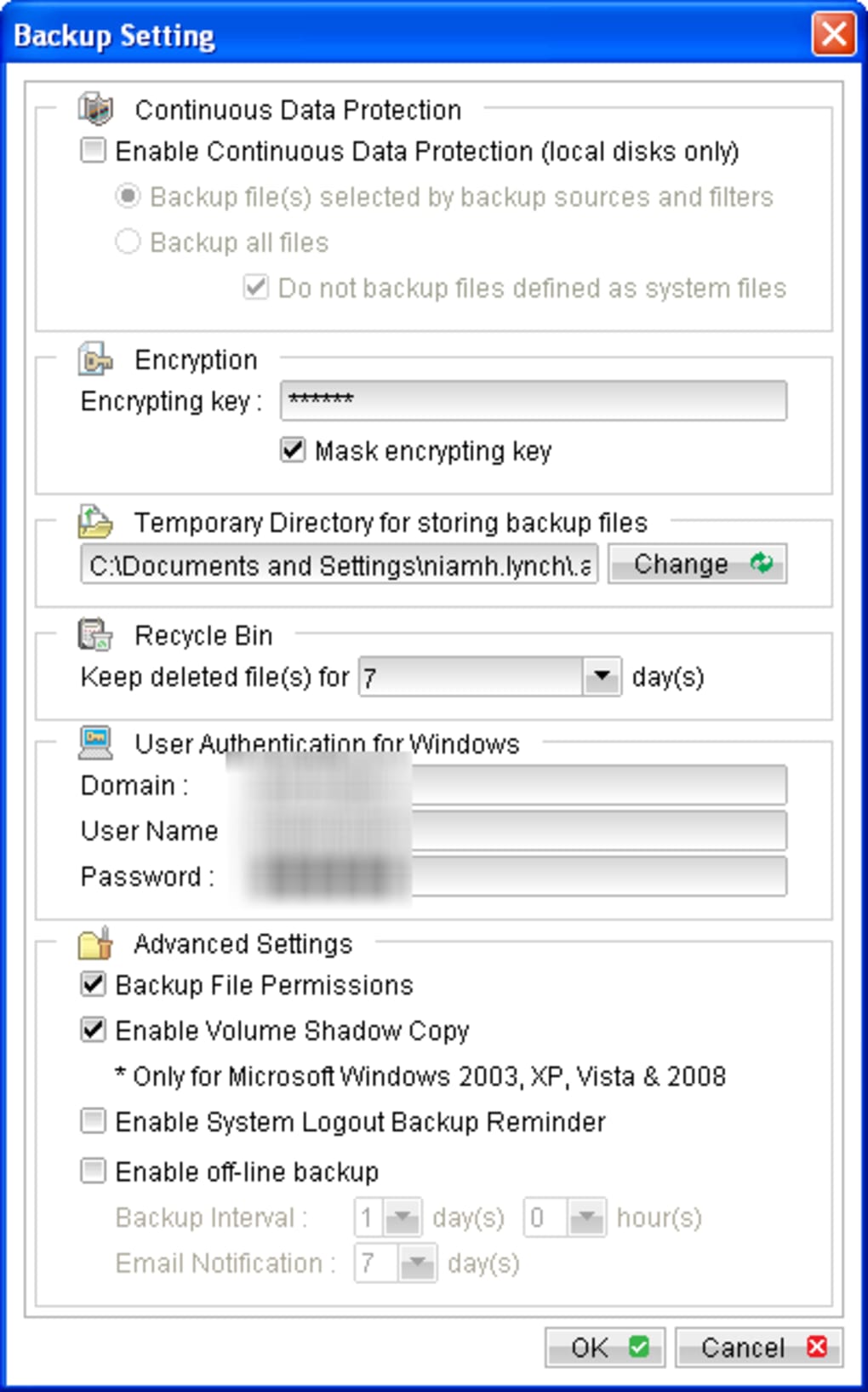
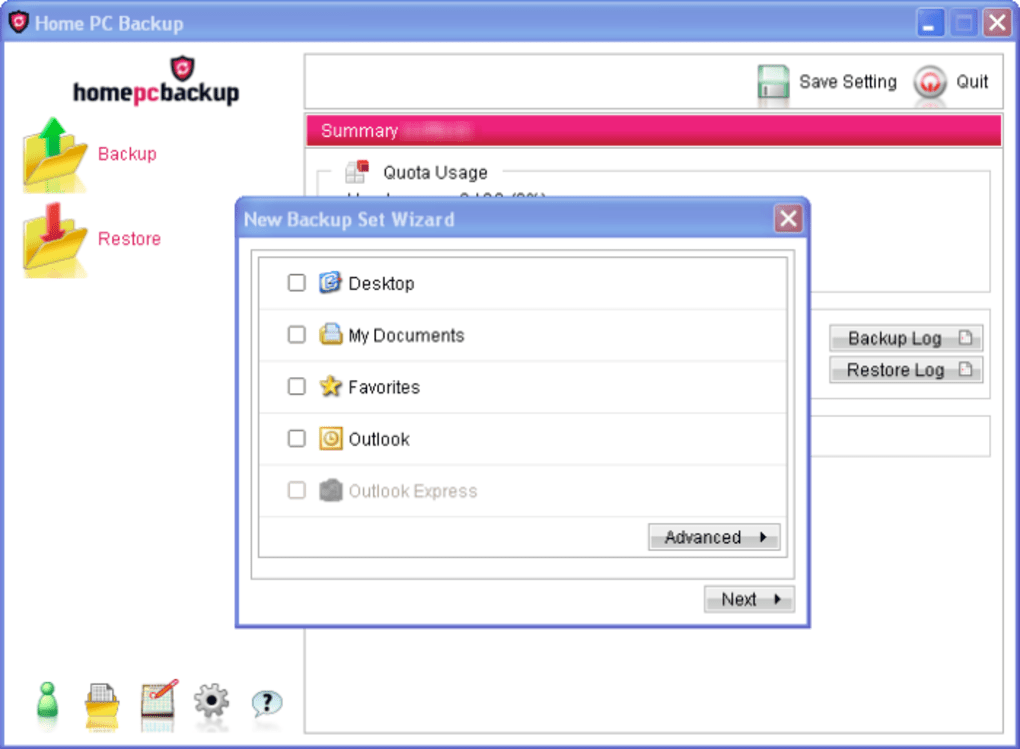
- Backup‑Quellen auswählen: Im Fenster „Backup‑Einstellungen“ markieren Sie die Ordner, die Sie schützen möchten (z. B. Dokumente, Bilder, Musik). Durch Klicken auf „Ordner hinzufügen“ können Sie benutzerdefinierte Ordner hinzufügen.
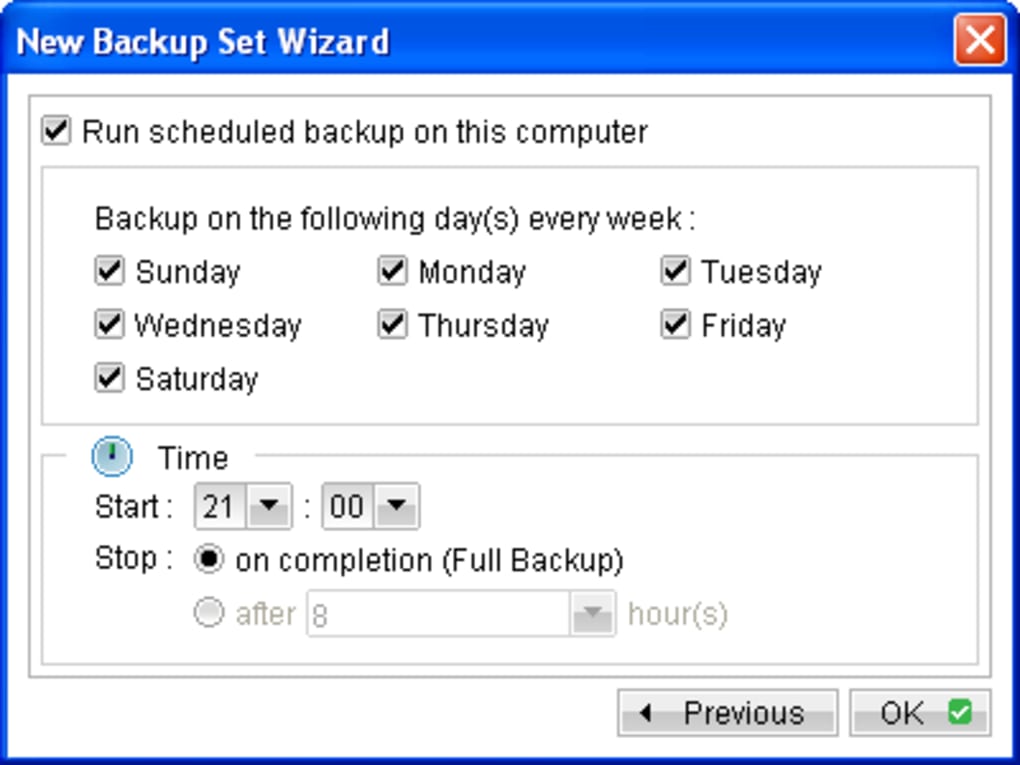
- Zeitplan wählen: Wählen Sie eine Backup‑Häufigkeit – täglich zu einer passenden Stunde, wöchentlich an einem gewählten Tag oder kontinuierlich für Echtzeitschutz.
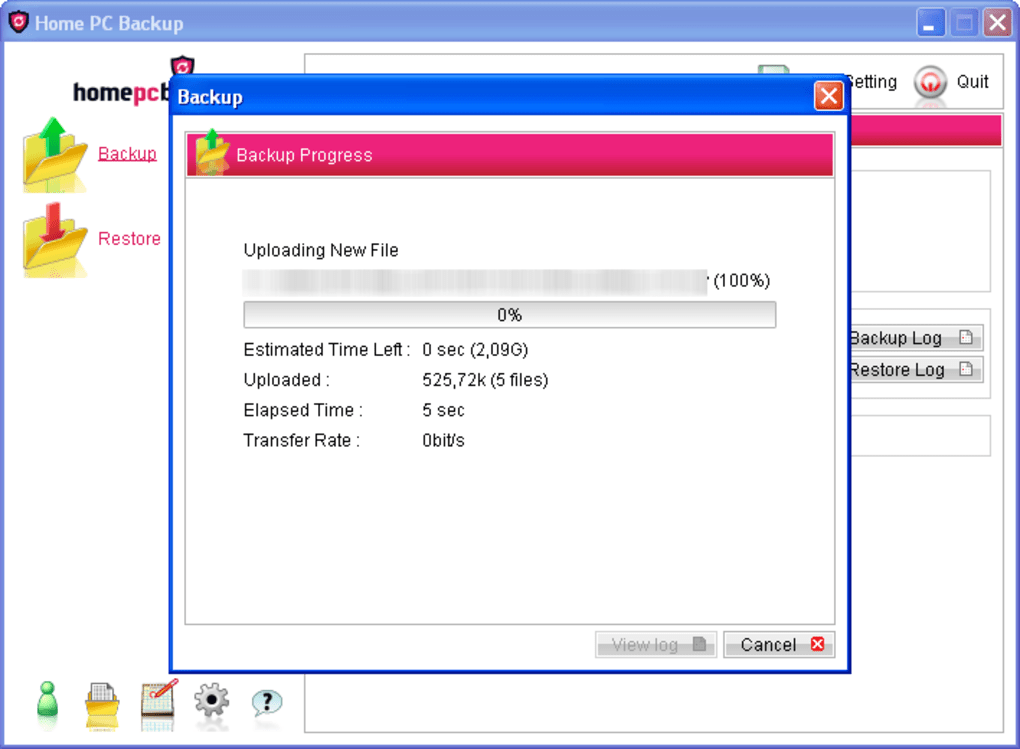
- Erstes Backup starten: Klicken Sie auf „Backup jetzt ausführen“, um die erste Synchronisation zu starten. Je nach Datenmenge kann dies mehrere Minuten bis einige Stunden dauern.
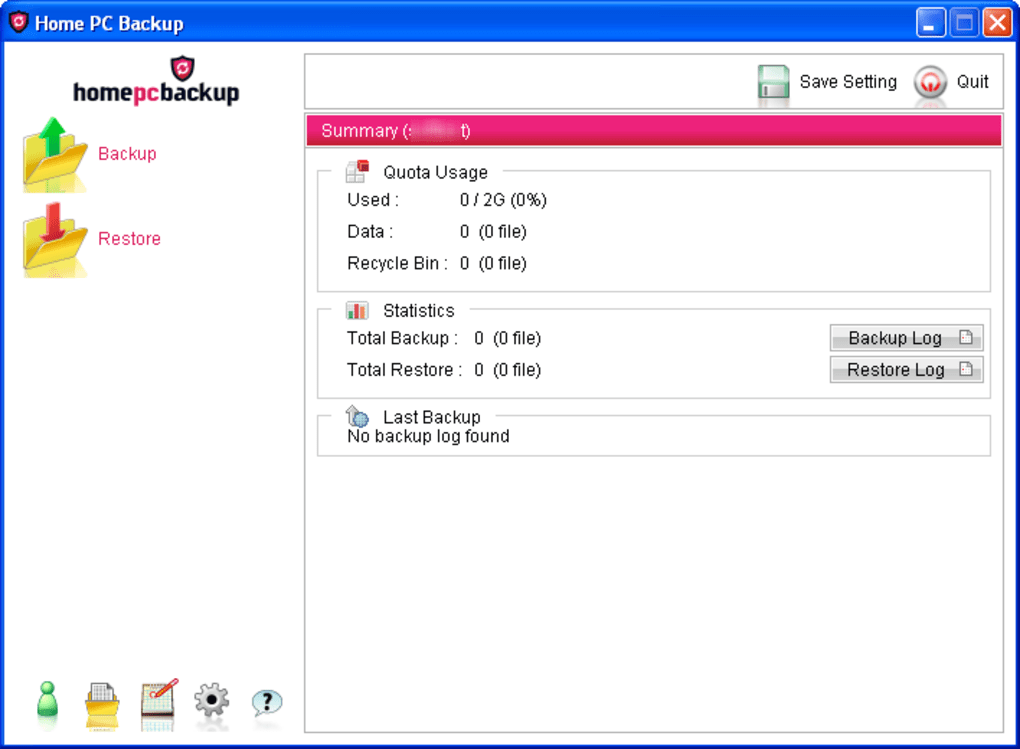
- Abschluss überprüfen: Nach Abschluss des Backups zeigt der Client ein grünes Häkchen und protokolliert die Aktivität. Sie können die Backup‑Zusammenfassung auch im Web‑Portal einsehen.
Kompatibilität: Home PC Backup unterstützt Windows 7, 8, 10, 11 (sowohl 32‑Bit als auch 64‑Bit) und macOS 10.13 (High Sierra) und später. Der Client läuft nicht unter Linux, Chrome OS, Android oder iOS, aber gesicherte Dateien können über jeden modernen Webbrowser auf diesen Plattformen abgerufen werden.
Häufig gestellte Fragen
Kann ich externe Festplatten oder USB-Sticks sichern?
Ja. Nach der Installation des Clients können Sie jedes eingehängte Laufwerk als Backup‑Quelle hinzufügen, indem Sie auf „Ordner hinzufügen“ klicken und zum Stammverzeichnis des externen Laufwerks navigieren. Die Software behandelt es wie jeden anderen Ordner, beachten Sie jedoch, dass kontinuierliche Backups durch die Verbindungsgeschwindigkeit des Laufwerks begrenzt sein können.
Wie sicher sind meine Daten, sobald sie hochgeladen wurden?
Alle Dateien werden mit AES‑256‑Verschlüsselung verschlüsselt, bevor sie Ihren Computer verlassen, und die Übertragung nutzt TLS 1.2. Die verschlüsselten Dateien werden auf den Servern des Anbieters gespeichert, und nur Sie besitzen die Entschlüsselungsschlüssel, die für die Wiederherstellung erforderlich sind.
Was passiert, wenn ich mein Speicherkontingent überschreite?
Wenn Sie sich dem Limit Ihres Plans nähern, pausiert der Client weitere Backups und zeigt eine Warnung in der Benutzeroberfläche an. Sie können entweder über das Web‑Portal zu einem größeren Plan upgraden oder manuell ältere Backups löschen, um Speicherplatz freizugeben.
Kann ich Dateien auf einem anderen Computer wiederherstellen?
Natürlich. Melden Sie sich im Home PC Backup‑Web‑Portal auf einem beliebigen Computer an, wählen Sie die benötigten Dateien aus und laden Sie sie direkt herunter. Wenn Sie den Client auf einem neuen Rechner installieren, können Sie auch die Schaltfläche „Wiederherstellen“ verwenden, um das neueste Backup auf dieses Gerät zu übertragen.
Gibt es eine kostenlose Testphase oder eine Geld‑zurück‑Garantie?
Home PC Backup bietet eine 14‑tägige kostenlose Testphase, die Ihnen vollen Zugriff auf alle Funktionen gewährt. Wenn Sie entscheiden, dass der Service nicht zu Ihnen passt, können Sie innerhalb der Testphase für eine vollständige Rückerstattung kündigen. Nach der Testphase wechselt der Service zu einem kostenpflichtigen Abonnementmodell.
Fazit – Sollten Sie Home PC Backup herunterladen?
Home PC Backup liefert genau das, was sein Name verspricht: eine einfache, sichere und automatische Backup‑Lösung für den täglichen Heimgebrauch. Seine Stärke liegt in der schlanken Benutzeroberfläche, der flexiblen Zeitplanung und dem zuverlässigen Cloud‑Speicher, der Dateien schützt, ohne technisches Fachwissen zu verlangen. Während Power‑User erweiterte Versionierung, feinkörnige Wiederherstellungspunkte und plattformübergreifende Desktop‑Apps vermissen könnten, macht der Fokus des Tools auf Zugänglichkeit es zu einem hervorragenden Einstieg für Familien, Senioren und alle, die einen „Einrichten‑und‑vergessen“-Schutz wünschen.
Wenn Sie ein unkompliziertes Erlebnis, reaktionsschnellen Telefonsupport und die Sicherheit, die verschlüsselter Off‑Site‑Speicher bietet, schätzen, ist Home PC Backup eine solide Investition. Die 14‑tägige kostenlose Testphase ermöglicht es Ihnen, den Service unverbindlich zu testen, und die Abonnementpreise sind wettbewerbsfähig für die Menge an Daten, die Sie speichern können. Andererseits, wenn Sie anspruchsvolle Backup‑Richtlinien, Linux‑Kompatibilität oder tiefgehende Datei‑Kontrollen benötigen, sollten Sie Alternativen wie CrashPlan, Backblaze oder Oops!Backup in Betracht ziehen.
Bereit, Ihre digitalen Erinnerungen zu schützen? Klicken Sie hier, um Home PC Backup herunterzuladen und starten Sie noch heute Ihre kostenlose Testphase. Mit nur wenigen Minuten Einrichtung haben Sie ein zuverlässiges Sicherheitsnetz, das leise im Hintergrund arbeitet und Ihnen ermöglicht, sich auf das Wesentliche zu konzentrieren – Ihre Fotos, Musik und Dokumente zu genießen, ohne Angst vor Verlust.
Anleitungen & Tutorials
So installierst du Home PC Backup
- Klicke oben auf die Schaltfläche Herunterladen.
- Akzeptiere nach der Weiterleitung die Bedingungen und klicke auf Installieren.
- Warte, bis der Download von Home PC Backup auf deinem Gerät abgeschlossen ist.
So verwendest du Home PC Backup
Diese Software wird hauptsächlich für die oben beschriebenen Kernfunktionen verwendet. Öffne die App nach der Installation, um ihre Möglichkeiten zu erkunden.
Nutzerbewertungen
Noch keine Bewertungen. Teile als Erste/r deine Erfahrung.
Das könnte dir auch gefallen
mehr
Llama 2
Free-to-use large language model As the new addition to Meta’s arsenal of langua...

NotebookLM
Revolutionizing the note-taking and idea-generation process NotebookLM is an exp...

Github co pilot
AI-inspired software development and coding platform GitHub Copilot is a browser...

Google Gemma
Google’s lightweight AI models Introducing Google Gemma , a family of cutting-ed...

AI Image Enlarger
A free app for Windows, by ai-image-larger. AI Image Enlarger is a free software...

DALL E
AI-driven text-to-image transformation engine DALL·E is a free graphic and desig...